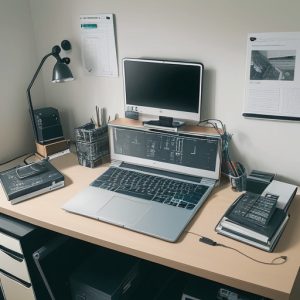
Perkembangan teknologi komputer semakin pesat seiring waktu, namun sering kali kita lupa untuk memperhatikan kinerja dari perangkat tersebut. Seperti bagaimana Anda mengoptimalkan kehidupan pribadi Anda dengan berurusan dengan rutinitas harian yang lebih efisien.
contact.sizevil.com : STARSLOT4D : Situs Slot 4D Resmi Judi Slot Online Terpercaya Hari Ini – 5 Cara Mengoptimalkan Performa Komputer Anda dengan Trik Praktis dan Efektif
Mengatur Proses di Balik Layar
Salah satu cara untuk meningkatkan kinerja komputer Anda adalah dengan mengatur proses yang berjalan di balik layar. Semisal, jika Anda memiliki banyak program yang berjalan secara bersamaan pada saat yang sama, maka ini bisa menjadi penyebab dari kesalahan atau kebisingan yang tidak perlu.
Gunakan Pengaturan Tugas (Task Manager) dengan Bijak
Untuk mengoptimalkan performa komputer Anda, gunakan pengaturan tugas untuk menilai dan mengelola proses-proses yang berjalan di latar belakang layar. Anda bisa membuka Task Manager pada Windows (Ctrl + Shift + Esc) atau Activity Monitor di Mac (Command + Option + Esc).
- Pilih tab “Processes” untuk melihat semua proses yang sedang berjalan.
- Pilih tab “Performance” untuk melihat status kinerja komputer Anda saat ini.
Bersihkan Ruang Disk dengan Cerdas
Salah satu cara yang efektif untuk meningkatkan performa komputer adalah dengan membersihkan ruang disk. Semisal, jika Anda memiliki banyak file yang sudah tidak lagi dibutuhkan di komputer Anda.
Gunakan Fitur Pengaturan Disk
Untuk mengoptimalkan ruang disk pada komputer Anda, gunakan fitur pengaturan disk. Anda bisa membuka Disk Utility di Mac (Apple Menu > About This Mac > Storage) atau Disk Management di Windows.
Perbarui Sistem Operasi dan Perlengkapan dengan Wajar
Salah satu cara untuk meningkatkan kinerja komputer adalah dengan memperbarui sistem operasi dan perlengkapan yang sudah ada. Semisal, jika Anda memiliki perangkat lunak yang sudah lama tidak diupdate.
Gunakan Fitur Perbaruan Sistem Operasi
Untuk memastikan bahwa komputer Anda selalu terbaru dan berfungsi dengan optimal, gunakan fitur perbaruan sistem operasi. Di Windows, Anda bisa membuka Update & Security (Settings > System > Update & Security). Di Mac, Anda bisa menggunakan About This Mac untuk melihat status perbaruan sistem.
Mengatur Pengaturan Energi dengan Bijak
Salah satu cara untuk meningkatkan kinerja komputer adalah dengan mengatur pengaturan energi. Semisal, jika Anda memiliki komputer yang selalu berjalan di mode energi tinggi.
Gunakan Pengaturan Energi yang Efektif
Untuk mengoptimalkan kinerja komputer dengan menggunakan pengaturan energi yang efektif, gunakan fitur pengaturan energi. Di Windows, Anda bisa membuka Power Options (Settings > System > Power & sleep). Di Mac, Anda bisa menggunakan Energy Saver (Apple Menu > System Preferences > Energy Saver).
shane.it.com : Attention Required! | Cloudflare – 5 Cara Mengoptimalkan Performa Komputer Anda dengan Trik Praktis dan Efektif
- Pilih opsi “Optimized Battery” untuk mengatur pengaturan energi yang lebih efisien.
- Pilih opsi “Standard” untuk mengatur pengaturan energi di mode standar.